
Pulsanti rapidi su iPhone con VoiceOver: la nuova frontiera dell’accessibilità
Un nuovo suggerimento pratico mostra come utilizzare l’app Comandi Rapidi di iPhone per creare pulsanti personalizzati sulla schermata Home, facilmente accessibili con VoiceOver. Una funzione che semplifica l’utilizzo dello smartphone e migliora l’autonomia digitale delle persone cieche e ipovedenti.
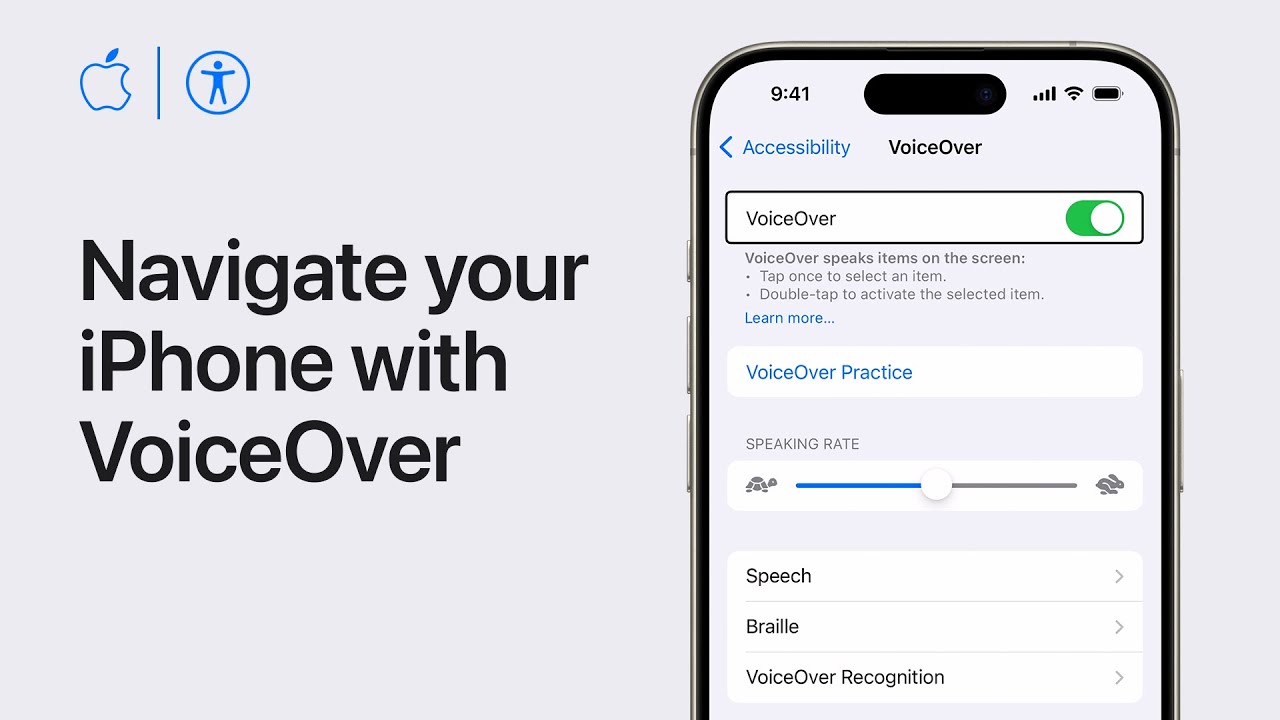
A volte basta un solo tocco per spalancare le porte della digitalizzazione accessibile. È quello che accade con ’applicazione Comandi Rapidi di iPhone, che continua a evolversi offrendo una novità davvero significativa pensata per semplificare e rendere ancora più immediata l’interazione quotidiana con lo smartphone tramite VoiceOver.
La vera rivoluzione risiede nella possibilità di creare dei veri e propri pulsanti diretti sulla Schermata Home senza dover appesantire la libreria con automazioni complesse. Si tratta di interruttori immediati a singola azione che trasformano operazioni quotidiane in un semplice gesto. A differenza dei comandi tradizionali, questi pulsanti non si possono richiamare tramite Siri, ma si attivano esclusivamente con il tocco diretto sulla schermata. Ma come fare per creare il tuo pulsante rapido? Entra nella Libreria Apri l’app Comandi Rapidi. Spostati nell’angolo in basso a sinistra e fai un doppio tap con un dito sulla voce Libreria.
Troverai un elenco di applicazioni che hanno già predisposto pulsanti pronti all’uso.
Scegli l’applicazione e l’azione Individua l’app che ti interessa (ad esempio Gemini) ed effettua un doppio tap con un dito per aprire la sua cartella. Posizionati sulla funzione specifica che desideri trasformare in scorciatoia (come Gemini Live). Apri il menu contestuale Con il focus sull’azione scelta, fai comparire il menu contestuale eseguendo il gesto abituale: un triplo tap con un dito oppure un doppio tap trattenuto (tap e hold).
Aggiungi alla Schermata Home Tra le opzioni proposte da VoiceOver, fai doppio tap sulla prima voce: Aggiungi alla schermata Home. (la seconda voce, “Crea comando rapido”, salverebbe l’azione nella libreria generale per l’uso vocale). Personalizza e salva Nella schermata di personalizzazione puoi rinominare il pulsante, sceglierne il colore e selezionare l’icona più chiara e comoda per te.
Una volta terminate le modifiche, spostati in alto a destra e conferma con un doppio tap sul pulsante Aggiungi. Tornando sulla Schermata Home e navigando con lo scorrimento orizzontale di VoiceOver, il tuo nuovo pulsante sarà subito pronto all’uso, attivabile in ogni momento con un semplice gesto.
Piccoli miglioramenti d’interfaccia che fanno una grande differenza, rendendo l’autonomia digitale non più un traguardo da rincorrere, ma un’esperienza quotidiana alla portata di tutti.
Articolo a cura di Vincenzo Grasso